

 400-685-0732(7x24小時)
 關注文軍
關注文軍


驗證碼
獲取驗證碼
excel中自定義填充數據的基礎步驟 excel自定義填充序列,【excel助手】今天為大家分享一篇干貨知識,如何設置excel自定義填充序列,今天的分享角度是從工作中常用的角度談的,正如標題提到的“excel中自定義填充數據的基礎步驟 excel自定義填充序列”快跟著小編來看看這一干貨文章吧!
excel可以自動填充相同的數據和有規律的數據,當然在excel中我們還可以自定填充數據,如一等差序列、等比序列或者以日期的類型進行填充等,下面就來詳細的了解下excel中自定義填充數據的基礎步驟吧。
1、打開一個excel空白工作表,在A1單元格輸入數據1,然后選中這個單元格,單擊開始選項卡下的編輯組中的填充下拉按鈕,在彈出的下拉面板中選擇系列選項,如圖1所示。
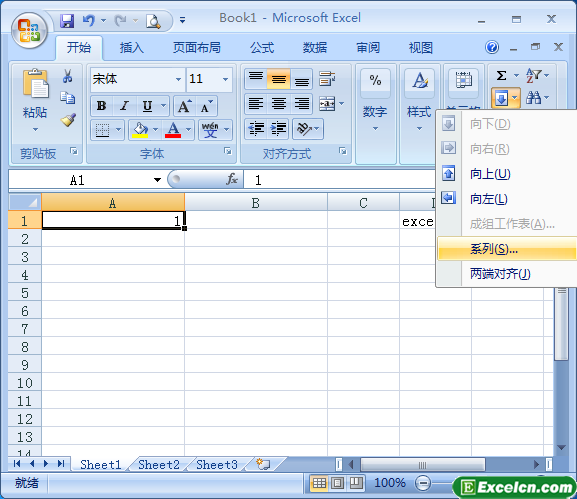
圖1
2、在彈出的序列對話框,在序列產生在選項區中選中列單擊按鈕,在類型選項區中選中等差序列單選按鈕,在步長值文本框中輸入3,在終止值文本框中輸入15,設置完成后,點擊確定按鈕,如圖2所示。
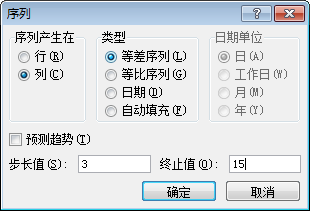
圖2
3、返回到excel工作表中,我們就可以看到,A1:A5單元格區域中自動填充了數據,如圖3所示。
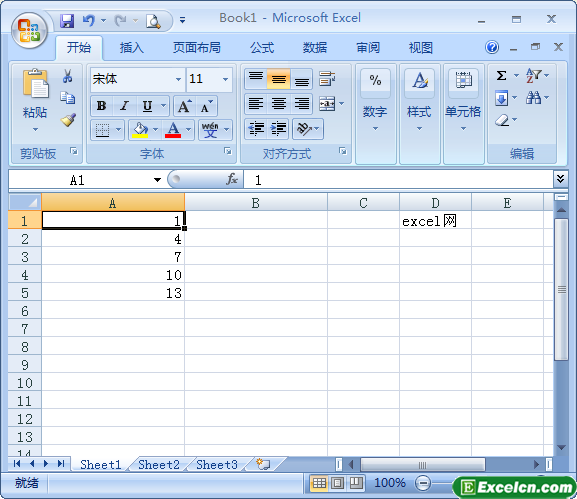
圖3
根據上面的3個步驟,我們基本上了解了在excel中自定義填充數據的方法,這點可能大家用的不是很多,但是大家只要了解學習了這個步驟以后在生活和工作中如果用到就不用再去查找了。
以上就是excel中自定義填充數據的基礎步驟 excel自定義填充序列全部內容了,希望大家看完有所啟發,對自己的工作生活有所幫助,想要了解更多跟excel中自定義填充數據的基礎步驟 excel自定義填充序列請關注我們文章營銷官網!
推薦閱讀
自定義excel填充序列 excel自定義填充序列 | 文軍營銷自定義excel填充序列的時候,我們還可以用拖動填充柄來填充序列時,釋放鼠標后將產生一個自動填充選項按鈕,單擊該按鈕可在彈出的列表中選擇其他填充方式以及選擇填充選項。如果不是輸入日期數據,則不會有以天數填充等以后4個單選按鈕。 以上就是自定義excel填充序列 excel自定義填充序列全部內容了,希望大家看完有所啟發,...excel自動填充功能輸入數據 excel表自動填充數據 | 文軍營銷一、填充相同的excel數據 打開一個excel表格,在第一行輸入excel網,然后我們將鼠標指針移動到單元格右下角,此時鼠標指針呈十字形狀,然后向下拖動,即可填充相同的數據了,如圖1、圖2所示。 圖1 圖2 二、填充有規律的數據 分別在第二列的第一行和第二行輸入1、2,然后把選中剛才輸入的1、2,將鼠標移動的第二行單...?Excel在數據分析中的應用指南 | 文軍營銷刪除重復值:在數據集中,選擇要處理的列,點擊“數據”選項卡中的“刪除重復項”,然后選擇基于哪些列刪除重復值。 缺失值處理:對于包含缺失值的列,可以使用Excel提供的函數(如IF、ISBLANK等)進行處理,填充缺失值或進行插值。 數據格式調整:將數據列轉換為適當的格式,如日期、時間、百分比等,以便進行后續的分析和可視化。自定義excel2007的常見選項 excel自定義選項卡 | 文軍營銷四、自定義excel中的狀態欄 狀態欄里可以顯示很多東西,如選擇的單元格、最大值最小值、數據和等信息,這個功能非常實用,我們可以在不使用公式的情況下得到一些我們想要知道的信息。右鍵單擊狀態欄,打開自定義狀態欄菜單,勾選想要顯示的項目就可以了。 五、更改excel中用戶的名稱 ...在Excel2007中定義填充序列的類型 excel自定義填充序列 | 文軍營銷在Excel2007中定義填充序列的類型通過自動填充功能可以快速錄入等差步長的數字序列,例如,在連續的單元格中輸入2、4、6、8、10……這種差值為2的數字序列。具體操作方法如下: 步驟1 選擇連續的單元格區域,并在第一個單元格中輸入2,然后單擊開始功能選項,再單擊編輯功能組中的填充工具按鈕,在其下拉列表中單擊選擇系列...自定義excel條件序列 excel自定義序列 | 文軍營銷10、自定義序列自動完成輸入。 通過自定義excel條件序列我們還可以設置更多的常用填充數據,以后我們就不用每次都依次重復的輸入我們需要的數據了,這樣將提高我們的工作效率。 以上就是自定義excel條件序列 excel自定義序列全部內容了,希望大家看完有所啟發,對自己的工作生活有所幫助,想要了解更多跟自定義excel條件序列 ex...