

 400-685-0732(7x24小時(shí))
 關(guān)注文軍


驗(yàn)證碼
獲取驗(yàn)證碼
設(shè)置Excel2007圖表區(qū)格式 設(shè)置圖表數(shù)據(jù)系列格式,最近到了季度匯報(bào)的時(shí)候,掌握一手excel技能在此刻顯得多么重要,為了是你的excel看起來更高大上,今天教大家設(shè)置設(shè)置圖表數(shù)據(jù)系列格式,今天我們的干貨專業(yè)全稱為“設(shè)置Excel2007圖表區(qū)格式 設(shè)置圖表數(shù)據(jù)系列格式”能不能以絢爛的技能征服領(lǐng)導(dǎo),就在這一波了~
在我們創(chuàng)建完Excel圖表以后,就可對(duì)Excel圖表區(qū)的格式進(jìn)行設(shè)置,我們可以設(shè)置圖表區(qū)的圖案格式、字體格式及屬性等。設(shè)置Excel2007圖表區(qū)格式的操作步驟如下:
步驟1 單擊選擇需要設(shè)置圖表區(qū)格式的圖表,然后單擊布局功能選項(xiàng),再單擊當(dāng)前所選內(nèi)容功能組中的設(shè)置所選內(nèi)容格式工具按鈕,如圖1所示。
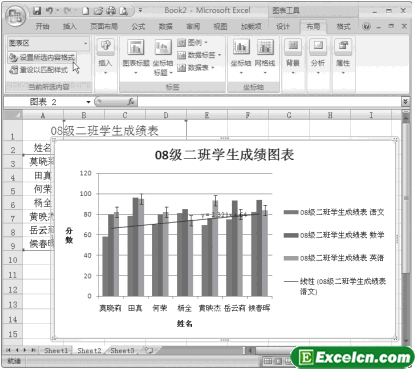
圖1
步驟2 在左側(cè)列表區(qū)域中單擊填充選項(xiàng),然后設(shè)置圖表區(qū)域的填充效果,如圖2所示。
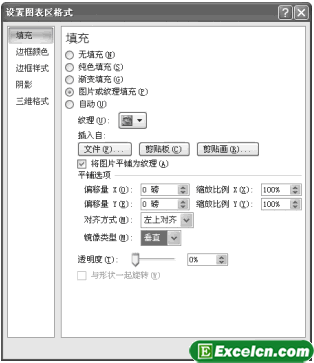
圖2
步驟3 單擊選擇邊框顏色選項(xiàng),然后設(shè)置邊框顏色,如圖3所示。
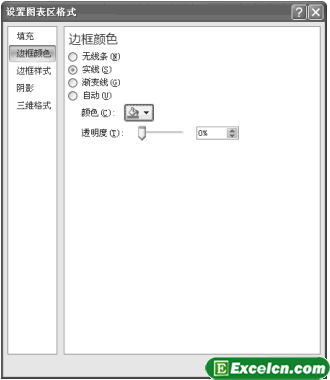
圖3
步驟4 單擊選擇邊框樣式選項(xiàng),設(shè)置圖表的邊框樣式,如圖4所示。
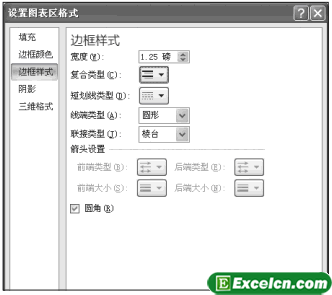
圖4
步驟5 單擊選擇陰影選項(xiàng),設(shè)置圖表的陰影效果,如圖5所示。
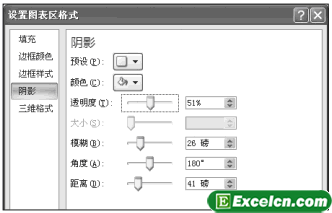
圖5
步驟6 單擊選擇三維格式選項(xiàng),設(shè)置圖表的三維格式效果,最后單擊關(guān)閉按鈕,如圖6、圖7所示。
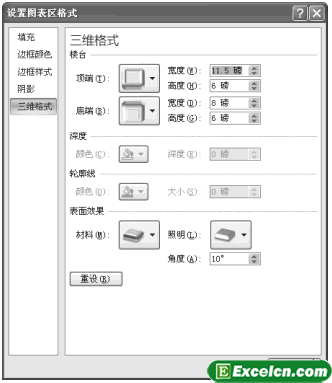
圖6
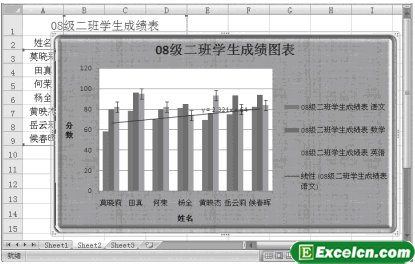
圖7
當(dāng)我們?cè)O(shè)置Excel2007圖表區(qū)格式以后,Excel圖表就像變了一個(gè)樣子,就好比給Excel圖表?yè)Q了一套新衣服一樣,我可以根據(jù)自己的需求給圖表?yè)Q不一樣的樣式。
以上就是設(shè)置Excel2007圖表區(qū)格式 設(shè)置圖表數(shù)據(jù)系列格式全部?jī)?nèi)容了,希望大家看完有所啟發(fā),對(duì)自己的工作生活有所幫助,想要了解更多跟設(shè)置Excel2007圖表區(qū)格式 設(shè)置圖表數(shù)據(jù)系列格式請(qǐng)關(guān)注我們文章營(yíng)銷官網(wǎng)!
推薦閱讀
excel圖表格式化更改圖表的樣式 excel圖表樣式 | 文軍營(yíng)銷關(guān)于數(shù)據(jù)系列格式中的其他項(xiàng)目,如邊框顏色、邊框樣式、陰影和三維格式,與圖表區(qū)和繪圖區(qū)的設(shè)置方法是一樣的。 有時(shí)候要單獨(dú)對(duì)某個(gè)數(shù)據(jù)點(diǎn)進(jìn)行格式化,例如單獨(dú)設(shè)置某根柱形的顏色,可以先單擊整個(gè)數(shù)據(jù)系列,再單擊該柱形,即可將該柱形單獨(dú)選中,然后設(shè)置該柱形的格式即可。 3、格式化坐標(biāo)軸 格式化坐標(biāo)軸,包括格式化分類...excel圖表中設(shè)置繪圖區(qū)樣式 excel圖表樣式 | 文軍營(yíng)銷1、打開excel工作表以后,我們選中繪圖區(qū),在繪圖區(qū)的空白處單擊鼠標(biāo)右鍵,在彈出的快捷菜單中選擇設(shè)置繪圖區(qū)格式選項(xiàng),如圖1所示。 圖1 2、彈出設(shè)置繪圖區(qū)格式對(duì)話框,切換到填充選項(xiàng)卡,選中漸變單選按鈕,單擊預(yù)設(shè)顏色下拉按鈕,在彈出的下拉面板中選擇薄霧濃云選項(xiàng)(大家可以根據(jù)自己的喜歡選擇,這里我只是做一個(gè)excel圖表實(shí)...excel圖表進(jìn)行位置固定 excel圖表位置設(shè)置 | 文軍營(yíng)銷在Excel中,很多時(shí)候需要把excel圖表進(jìn)行位置固定,但是很多人可能不知道從哪里人手,這時(shí)候我們就需要在excel的圖表工具|格式選項(xiàng)卡中,單擊大小功能組右下角的按鈕,如圖1所示,打開大小和屬性對(duì)話框,在該對(duì)話框的屬性選項(xiàng)卡中選擇大小和位置均固定單選按鈕,如圖2所示。 圖1 圖2 很多時(shí)候我們都需要對(duì)excel圖表進(jìn)行位置固...在excel中格式化圖表區(qū) excel圖表格式化 | 文軍營(yíng)銷右擊excel圖表區(qū),選擇快捷菜單中的設(shè)置圖表區(qū)格式命令,打開設(shè)置圖表區(qū)格式對(duì)話框,如圖1所示,在此對(duì)話框中設(shè)置圖表區(qū)的項(xiàng)目。 圖1 1、設(shè)置圖表區(qū)的填充顏色 單擊對(duì)話框左窗格中的填充類別,在右窗格中選擇某個(gè)填充項(xiàng)目,在顯示出的各個(gè)項(xiàng)目中進(jìn)行設(shè)置,如圖2所示。設(shè)置excel圖表區(qū)的樣式 excel圖表樣式 | 文軍營(yíng)銷1、打開一個(gè)帶有excel圖表的工作簿,選中創(chuàng)建的圖表,在圖表區(qū)的空白處單擊鼠標(biāo)右鍵,在彈出的快捷菜單中選擇設(shè)置圖表區(qū)域格式選項(xiàng),如圖1所示。 圖1 2、彈出設(shè)置圖表區(qū)格式對(duì)話框,單擊填充選項(xiàng)卡,選中漸變填充單選按鈕,單擊預(yù)設(shè)顏色下拉按鈕,在彈出的下拉面板中選擇一個(gè)樣式選項(xiàng),如圖2所示。給excel圖表坐標(biāo)軸添加單位 excel圖表坐標(biāo)軸單位 | 文軍營(yíng)銷1、選中excel圖表,切換到【布局】選項(xiàng)卡,在【坐標(biāo)軸】 組中單擊 【坐標(biāo)軸】下拉按鈕,執(zhí)行【主要橫坐標(biāo)軸】 | 【顯示千單位坐標(biāo)軸】命令。 圖1 2、或者右擊圖表坐標(biāo)軸,在彈出的快捷菜單中執(zhí)行【設(shè)置坐標(biāo)軸格式】命令。 3、彈出 【設(shè)置坐標(biāo)軸格式】對(duì)話框,單擊【坐標(biāo)軸選項(xiàng)】標(biāo)簽,在【顯示單位】下拉列表框中選...