

 400-685-0732(7x24小時)
 關注文軍
關注文軍


驗證碼
獲取驗證碼
對excel分類匯總的明細情況進行選擇性隱藏,這個問題是我們很多人都很困惑的一個問題,對excel分類匯總的明細情況進行選擇性隱藏是我們非常常用的一個東西,也是我們工作和學習中必不可少的一個數據公式,那么具體我們要怎么做呢?下面就來看看這篇對excel分類匯總的明細情況進行選擇性隱藏的文章吧!
通常進行分類匯總的表格都包含有較多的數據,當進行分類匯總后,還會多出一些匯總數據,使得表格中的數據更多,此時可對excel分類匯總的明細情況進行選擇性隱藏,以方便查看匯總數據。此外,還可將隱藏的數據顯示出來查看明細情況。
打開經過分類匯總的表格,單擊excel表格左側的減號按鈕可隱藏相應級別的數據,且減號按鈕變為加號按鈕,單擊加號按鈕可顯示相應級別的數據。
下面對貨物管理表1工作簿中進行了分類匯總的數據全部進行隱藏,然后顯示零食類別的數據,操作方法如下:
1、打開經過分類匯總過的貨物管理表1工作簿。
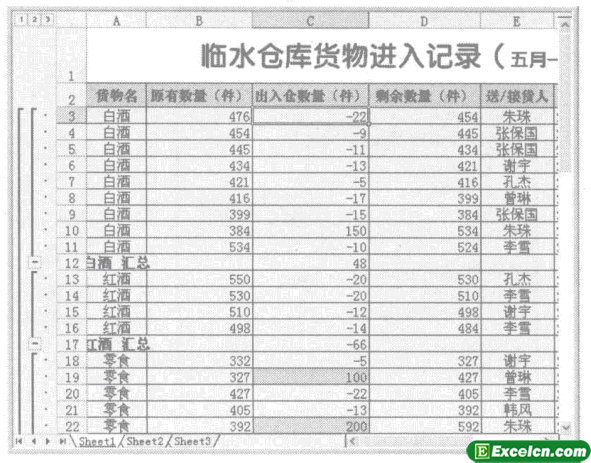
圖1
2、此時表格中的數據全部顯示,依次單擊表格左側的減號按鈕,將分類數據全部隱藏。
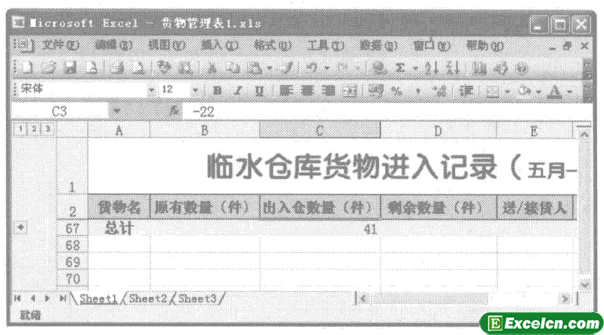
圖2
3、單擊表格左側的加號按鈕,顯示下一級別的所有數據。
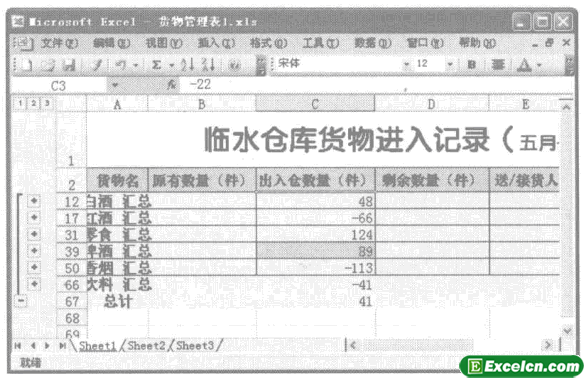
圖3
4、單擊零食記錄對應的加號按鈕,顯示該類的明細數據。

圖4
需要說的是對excel分類匯總的明細情況進行選擇性隱藏的時候,單擊表格左上角的數字按鈕123可快速隱藏該層級分類的所有數據,但分類匯總后的總計記錄是無法隱藏的。
以上就是對excel分類匯總的明細情況進行選擇性隱藏全部內容了,希望大家看完有所啟發,對自己的工作生活有所幫助,想要了解更多跟對excel分類匯總的明細情況進行選擇性隱藏請關注我們文章營銷官網!
推薦閱讀